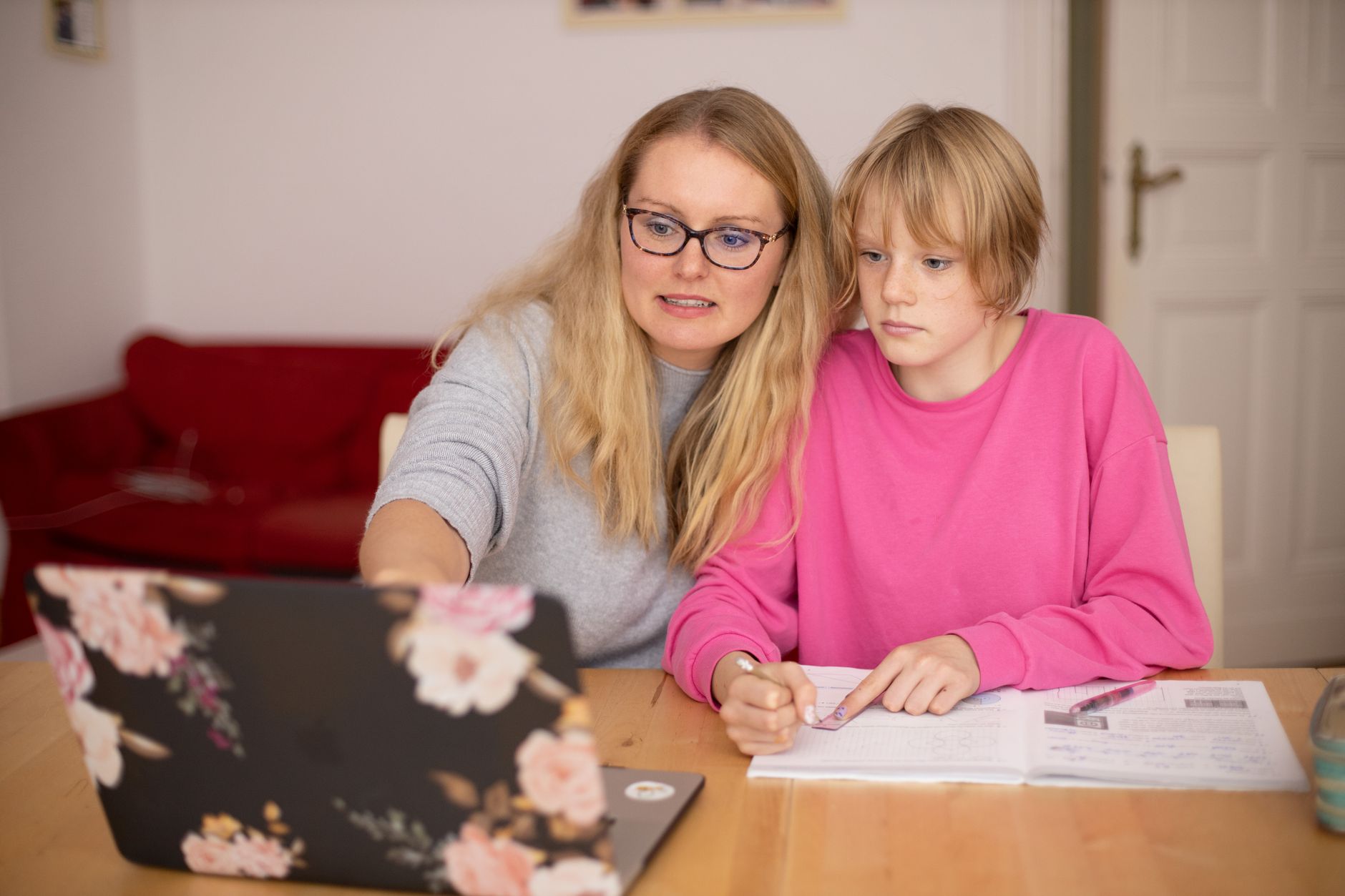
Laptop dla dzieci do nauki – jak wybrać sprzęt na kilka lat
Laptop dla dzieci do nauki to zakup na trzy, a często cztery lata, dlatego decyzja podjęta w pięć minut przy kasie w markecie zwykle kończy się dopłatą po roku. Dobrze dobrany laptop dla dzieci do nauki nie musi kosztować 4000 zł, ale musi spełniać kilka twardych warunków: matowy ekran IPS o rozdzielczości Full HD, co najmniej 16 GB pamięci RAM, dysk SSD NVMe o pojemności 512 GB oraz baterię wystarczającą na sześć godzin pracy bez ładowarki. Do tego dochodzi waga poniżej 1,8 kg, bo plecak ósmoklasisty i tak waży swoje. W tym poradniku rozkładam na czynniki pierwsze parametry, ceny w złotówkach, konkretne modele dostępne w polskich sklepach oraz akcesoria, które realnie zmieniają komfort odrabiania lekcji. Znajdziesz tu również porównanie systemów operacyjnych i odpowiedzi na trzy pytania zadawane przez rodziców najczęściej. Zaczynamy od tego, co dzieje się pod obudową.
Ile mocy naprawdę potrzebuje laptop dla dzieci do nauki
Szkolne zadania wyglądają dziś inaczej niż dekadę temu. Uczeń klasy siódmej otwiera jednocześnie prezentację, arkusz kalkulacyjny, komunikator klasowy i kilkanaście kart przeglądarki z materiałami. Sam Chrome z dwudziestoma zakładkami potrafi zająć 6 GB pamięci, dlatego 8 GB RAM w 2026 roku to konfiguracja, która zacznie przycinać już po kilku miesiącach.
Procesor ma mniejsze znaczenie, niż sugerują sprzedawcy. Intel Core i3 trzynastej generacji, Ryzen 5 7530U albo Snapdragon X Plus spokojnie obsłużą pakiet biurowy, Teams, Zoom i odtwarzanie filmów w 4K. Realną różnicę robi kultura pracy: układy o TDP 15 W nie grzeją kolan i nie wyją wentylatorem podczas lekcji online.
Trzeci filar to dysk. Klasyczny HDD w tanich modelach za 1500 zł oznacza uruchamianie systemu przez półtorej minuty i frustrację przy każdym otwarciu pliku. SSD NVMe o pojemności 512 GB kosztuje dziś dopłatę rzędu 150–250 zł i skraca ten czas do dwunastu sekund. To najtańsze przyspieszenie, jakie można kupić.
Konkretne minimum i wersja zalecana
Poniższa tabela porządkuje parametry, które warto porównać przed zakupem. Kolumna minimum opisuje sprzęt wystarczający na dwa lata szkoły podstawowej, kolumna zalecana – konfigurację, która przetrwa przejście do liceum i pierwsze poważniejsze projekty graficzne czy programistyczne.
| Podzespół | Minimum | Zalecane |
|---|---|---|
| Procesor | Intel Core i3-1315U | Ryzen 5 7530U / Core i5-1335U |
| Pamięć RAM | 8 GB (rozszerzalne) | 16 GB dwukanałowo |
| Dysk | 256 GB SSD | 512 GB SSD NVMe |
| Ekran | 14 cali, IPS, Full HD | 15,6 cala, IPS, 300 nitów, matowy |
| Bateria | 42 Wh | 56 Wh i ładowanie USB-C |
Ekran, klawiatura i waga, czyli ergonomia w praktyce
Dziecko spędza przy sprzęcie od dwóch do czterech godzin dziennie, więc matryca jest ważniejsza od procesora. Wybieraj panele IPS z powłoką matową i jasnością minimum 300 nitów – błyszczące ekrany TN przy oknie zmuszają do mrużenia oczu i pochylania głowy, co po kilku miesiącach kończy się bólem karku i wizytą u fizjoterapeuty.
Klawiatura wbudowana w laptopa rzadko bywa wygodna. Skok klawiszy rzędu 1,3 mm wystarcza do pisania wypracowań, ale przy dłuższych sesjach lepiej sprawdzi się klawiatura mechaniczna z przełącznikami liniowymi. Modele biurowe z cichymi switchami kosztują 250–400 zł i są znacznie trwalsze niż membranowe konstrukcje wymieniane co dwa lata.
Waga decyduje o tym, czy sprzęt w ogóle trafi do szkoły. Czternastocalowy laptop o masie 1,4 kg zmieści się w plecaku obok podręczników, natomiast piętnastocalowy kolos ważący 2,3 kg zostanie na biurku. Jeśli dziecko dojeżdża komunikacją miejską, każde 300 gramów robi realną różnicę.
Domowe stanowisko: monitor, klawiatura, podstawka
W domu warto rozbudować zestaw. Zewnętrzny monitor do komputera o przekątnej 24 cali i rozdzielczości 1920×1080 kosztuje od 550 zł i pozwala ustawić górną krawędź ekranu na wysokości oczu. Nastolatki grające po lekcjach często proszą o dodatek w postaci modelu typu klawiatura gamingowa mechaniczna, choć do samej nauki wystarczy kompaktowa klawiatura mechaniczna 60 procent, która zwalnia miejsce na notatnik.
Windows, ChromeOS czy macOS – który system wybrać do szkoły
Windows 11 pozostaje najbezpieczniejszym wyborem, bo obsługuje wszystkie programy wymagane przez polskie szkoły: pakiet Office, dzienniki elektroniczne, aplikacje do matematyki i środowiska programistyczne używane na informatyce. Licencja jest już wliczona w cenę sprzętu, a sterowniki do drukarek i skanerów działają bez kombinowania.
ChromeOS kusi ceną od 1200 zł i baterią pracującą dwanaście godzin, ale ogranicza dziecko do aplikacji webowych. Szkoły korzystające z ekosystemu Google radzą sobie dobrze, zwłaszcza że google workspace cena dla placówek edukacyjnych w podstawowym wariancie wynosi zero złotych. Problem pojawia się przy programach instalowanych lokalnie, na przykład przy obróbce wideo.
MacBook Air z układem M4 kosztuje od 4499 zł i sprawdza się u licealistów montujących filmy czy tworzących muzykę. Dla ucznia, który głównie pisze i loguje się do systemów szkolnych, taki wydatek trudno uzasadnić. Warto natomiast sprawdzić, czy szkolna platforma nie wymaga przeglądarki innej niż Safari, gdy dziecko wykonuje na przykład wordpress logowanie do klasowego bloga.
Budżet i konkretne modele dostępne w polskich sklepach
Rynek dzieli się na trzy wyraźne przedziały cenowe. Poniżej 2000 zł kupisz sprzęt do przeglądarki i pakietu biurowego, w widełkach 2000–3000 zł znajdziesz konstrukcje z metalową pokrywą i przyzwoitą matrycą, a powyżej 3500 zł wchodzisz w segment, który wytrzyma także studia.
- Lenovo IdeaPad Slim 3 15 (Ryzen 5 7520U, 16 GB, 512 GB) – około 2199 zł, solidna baza na całą podstawówkę
- Acer Aspire 14 (Core i5-1335U, 16 GB, 512 GB) – około 2699 zł, waga 1,45 kg i ładowanie USB-C
- ASUS Vivobook 15 OLED (Ryzen 5 7530U, 16 GB) – około 2999 zł, ekran OLED przyjazny dla oczu
- HP 255 G10 (Ryzen 3 7320U, 8 GB, 256 GB) – około 1799 zł, wariant dla klas 1–4
- Dell Inspiron 14 Plus (Core Ultra 5, 16 GB, 1 TB) – około 3899 zł, opcja na osiem lat nauki
Do ceny samego komputera dolicz akcesoria, o których łatwo zapomnieć. Torba lub sztywne etui to wydatek 80–150 zł, przedłużona gwarancja z ochroną przed przypadkowym uszkodzeniem 250–400 zł, a zapasowy zasilacz USB-C o mocy 65 W kolejne 120 zł. Realny budżet rośnie więc o mniej więcej 500 zł.
Zakup poleasingowy bywa rozsądną alternatywą. Business ThinkPad T14 z drugiego obiegu, z wymienioną baterią i sześciomiesięczną gwarancją sklepu, kosztuje 1600–2100 zł i oferuje klasę wykonania niedostępną w nowych modelach z tej półki. Sprawdź jednak stan cykli baterii oraz raport SMART dysku przed odbiorem przesyłki.
Laptop jako narzędzie rozwoju cyfrowych umiejętności
Sprzęt kupiony do odrabiania lekcji szybko staje się warsztatem. Dwunastolatek, który zaczyna od prezentacji w PowerPoincie, po dwóch latach składa własną stronę klasową, a projektowanie stron internetowych okazuje się pierwszą realną kompetencją zawodową. Do tego etapu wystarczy 16 GB RAM i przeglądarka z narzędziami deweloperskimi.
Kolejnym krokiem bywa hosting i widoczność w wyszukiwarce. Nastolatki uruchamiają blogi na współdzielonych serwerach, później testują usługi typu ovh vps za około 20 zł miesięcznie, a przy okazji poznają podstawy tego, czym jest pozycjonowanie strony. Nauka na własnym projekcie działa lepiej niż dowolny kurs wideo, bo błędy widać natychmiast w statystykach.
Jeśli dziecko interesuje się grafiką, dokup tablet graficzny wacom w wersji Intuos S za mniej więcej 320 zł – złącze USB-C w nowszych laptopach obsługuje go bez adapterów. Starsi uczniowie prowadzący pierwsze sklepy testują z kolei google merchant, a przy okazji rozumieją, że pozycjonowanie strony w google to praca rozłożona na miesiące, nie na jeden wieczór.
Jak sprawdzić, czy laptop wytrzyma cztery lata nauki?
Zacznij od możliwości rozbudowy. Otwórz specyfikację producenta i sprawdź, czy pamięć RAM jest lutowana do płyty, czy dostępna w slocie SO-DIMM. Modele z jednym wolnym gniazdem pozwolą dołożyć 8 GB za około 130 zł w trzecim roku użytkowania. Druga rzecz to slot M.2 – jeśli jest wolny, wymiana dysku na większy nie wymaga klonowania systemu. Trzeci punkt to bateria: konstrukcje z ogniwem przykręcanym na cztery śruby serwisuje się taniej niż klejone. Sprawdź również, jak długo producent deklaruje dostarczanie aktualizacji sterowników oraz czy w Polsce działa autoryzowany serwis, bo wysyłka sprzętu za granicę wydłuża naprawę o dwa tygodnie.
Czy laptop dla dzieci do nauki musi mieć dedykowaną kartę graficzną?
Do zadań szkolnych zdecydowanie nie. Zintegrowane układy Radeon 660M oraz Intel Iris Xe obsługują wideokonferencje, montaż prostych filmów w 1080p, programy CAD używane na technice i modelowanie w Tinkercadzie. Dedykowany GeForce RTX 4050 podnosi cenę o 800–1200 zł, skraca czas pracy na baterii z dziewięciu do czterech godzin i dokłada 400 gramów masy. Karta graficzna ma sens wyłącznie wtedy, gdy dziecko realnie gra w tytuły AAA lub renderuje projekty 3D w Blenderze. W pozostałych przypadkach te same pieniądze lepiej przeznaczyć na 16 GB RAM, szybszy dysk i lepszą matrycę, bo te elementy odczuwalnie skracają codzienną pracę.
Co zrobić, gdy sprzęt zaczyna zwalniać po dwóch latach?
Spowolnienie rzadko oznacza koniec życia komputera. Najpierw sprawdź zajętość dysku – system Windows traci wydajność, gdy wolnego miejsca zostaje mniej niż 15 procent. Następnie wyłącz zbędne programy uruchamiane przy starcie, bo aktualizatory sterowników i komunikatory potrafią zjeść 2 GB pamięci jeszcze przed zalogowaniem. Kolejny krok to czyszczenie układu chłodzenia i wymiana pasty termoprzewodzącej, co w serwisie kosztuje 120–180 zł i obniża temperatury nawet o piętnaście stopni. Dopiero gdy te działania nie pomogą, rozważ dołożenie pamięci RAM lub wymianę dysku na model 1 TB. Taka modernizacja za około 400 zł przedłuża użyteczność sprzętu o kolejne dwa lata.