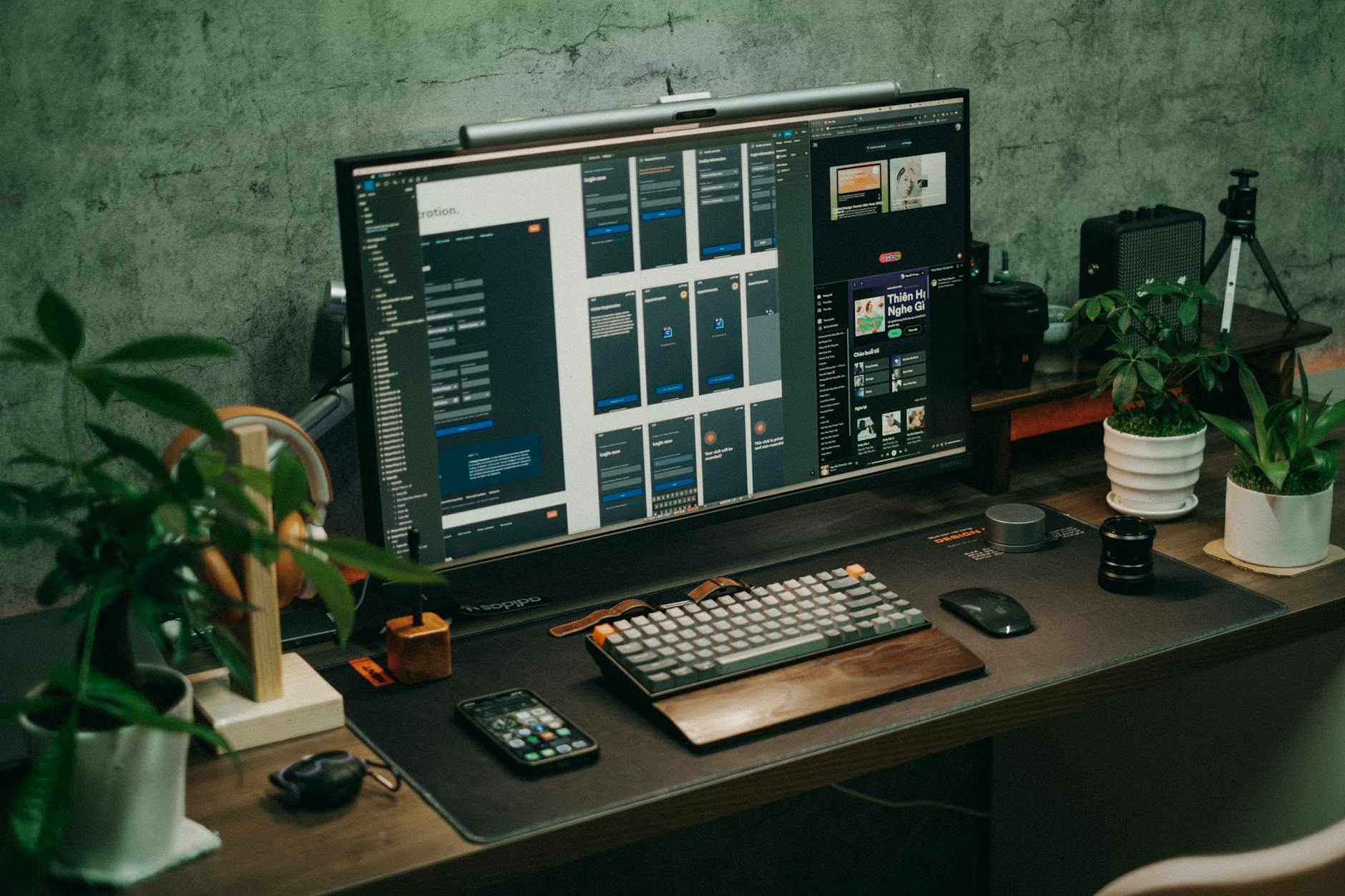
Monitor dotykowy do komputera – kompleksowy poradnik wyboru idealnego ekranu
Monitor dotykowy do komputera to urządzenie, które zmienia sposób interakcji z systemem operacyjnym i aplikacjami. Monitor dotykowy do komputera sprawdza się zarówno w biurze, jak i w domowym studio graficznym, oferując intuicyjne sterowanie bez konieczności sięgania po myszkę. Współczesne panele dotykowe obsługują technologię multitouch z precyzją porównywalną do tabletów, a jednocześnie zachowują wszystkie zalety klasycznego monitora o dużej przekątnej. W niniejszym artykule przedstawimy kluczowe parametry, na które należy zwrócić uwagę przy zakupie, omówimy najlepsze modele dostępne na polskim rynku w cenach od 900 do 4500 PLN oraz podpowiemy, jak dopasować ekran do konkretnych zastosowań – od pracy biurowej po profesjonalne projektowanie stron internetowych i obróbkę grafiki.
Rodzaje technologii dotykowych w monitorach komputerowych
Wybierając monitor do komputera z funkcją dotyku, najpierw musisz zrozumieć różnice między dostępnymi technologiami paneli dotykowych. Na rynku dominują trzy rozwiązania: pojemnościowe (capacitive), rezystancyjne (resistive) oraz podczerwone (infrared). Każda z nich oferuje inną precyzję, trwałość i czas reakcji, co bezpośrednio wpływa na komfort codziennej pracy.
Panele pojemnościowe to obecnie najczęściej spotykane rozwiązanie w monitorach dotykowych klasy konsumenckiej i profesjonalnej. Reagują na dotyk palca lub specjalnego rysika pojemnościowego, oferując czas reakcji poniżej 10 ms i obsługę do 10 punktów dotyku jednocześnie. Modele takie jak Dell P2424HT (24 cale, około 1800 PLN) czy Philips 242B1TFL (24 cale, około 2200 PLN) wykorzystują właśnie tę technologię i sprawdzają się doskonale przy codziennej obsłudze systemu Windows 11.
Panele rezystancyjne są tańsze, ale wymagają większego nacisku i nie obsługują multitouch. Stosuje się je głównie w zastosowaniach przemysłowych i systemach kasowych. Z kolei technologia podczerwona zapewnia najwyższą trwałość – nie ma warstwy dotykowej na ekranie, co eliminuje ryzyko zarysowań. Monitory podczerwone o przekątnej 27 cali kosztują od 3000 PLN wzwyż i sprawdzają się w środowiskach publicznych, takich jak kioski informacyjne. Jeśli pracujesz z tabletem graficznym Wacom i szukasz uzupełnienia stanowiska, monitor pojemnościowy będzie najbardziej spójnym wyborem pod względem sposobu interakcji.
Porównanie technologii dotykowych – kluczowe parametry
| Parametr | Pojemnościowy | Rezystancyjny | Podczerwony |
|---|---|---|---|
| Czas reakcji | 5-10 ms | 15-25 ms | 8-12 ms |
| Multitouch | Tak (do 10 pkt) | Nie | Tak (do 40 pkt) |
| Trwałość | Wysoka | Średnia | Bardzo wysoka |
| Cena (24″) | 1500-2500 PLN | 800-1400 PLN | 2800-4500 PLN |
| Obsługa rękawiczek | Nie (standard) | Tak | Tak |
Kluczowe parametry techniczne przy wyborze monitora dotykowego
Sama funkcja dotyku to dopiero początek – monitor dotykowy do komputera musi spełniać również standardowe wymagania dotyczące jakości obrazu. Rozdzielczość, typ matrycy, częstotliwość odświeżania i pokrycie przestrzeni barw decydują o tym, czy ekran sprawdzi się wyłącznie do pracy biurowej, czy również do bardziej wymagających zadań graficznych.
Rozdzielczość Full HD (1920×1080) to absolutne minimum dla monitora 24-calowego. Przy przekątnej 27 cali zdecydowanie lepiej sięgnąć po panel QHD (2560×1440), który oferuje znacznie większą przestrzeń roboczą – szczególnie istotną przy pozycjonowaniu strony w Google, gdzie jednocześnie analizujesz dane z kilku narzędzi. Matryca IPS gwarantuje szerokie kąty widzenia (178°/178°) i wierne odwzorowanie kolorów, co ma znaczenie przy projektowaniu stron internetowych oraz obróbce zdjęć.
Jasność na poziomie 250-300 cd/m² wystarcza do pracy w typowym biurze. Jeśli stanowisko jest wystawione na bezpośrednie światło słoneczne, szukaj modeli o jasności 350 cd/m² lub wyższej. Kontrast statyczny 1000:1 to standard w panelach IPS. Ważny jest też zakres regulacji podstawy – monitor dotykowy do komputera powinien oferować regulację pochylenia (tilt) od -5° do 90°, a najlepiej także obrót (pivot) i regulację wysokości, co pozwala ustawić ekran niemal poziomo do wygodnego rysowania i nawigacji dotykowej.
Nie zapomnij o złączach – port USB-C z Power Delivery (65W+) to coraz popularniejsze rozwiązanie, które pozwala podłączyć laptopa jednym kablem, jednocześnie go ładując. HDMI 2.0 i DisplayPort 1.4 to obowiązkowe minimum. Wbudowany hub USB 3.0 jest dodatkowym atutem, szczególnie gdy na biurku stoi też klawiatura mechaniczna i inne peryferia wymagające podłączenia.
Najlepsze monitory dotykowe do komputera – ranking 2026
Po analizie dziesiątek modeli dostępnych na polskim rynku wybraliśmy pięć ekranów, które oferują najlepszy stosunek jakości do ceny w swoich kategoriach. Każdy z nich obsługuje Windows 11 plug-and-play, bez konieczności instalowania dodatkowych sterowników, co upraszcza konfigurację nawet dla mniej zaawansowanych użytkowników.
Na pierwszym miejscu plasuje się ASUS ProArt PA248QV Touch – 24-calowy monitor IPS z rozdzielczością Full HD, pokryciem 100% sRGB i kalibracją fabryczną Delta E poniżej 2. Cena około 2100 PLN czyni go świetnym wyborem dla grafików i osób zajmujących się projektowaniem stron internetowych. Model oferuje podstawę z pełną regulacją, w tym pivot i pochylenie do pozycji prawie poziomej.
Drugą pozycję zajmuje Lenovo ThinkCentre Tiny-In-One 24 Gen 5 Touch – monitor zaprojektowany z myślą o integracji z mini PC Lenovo, ale działający równie dobrze jako samodzielny ekran dotykowy. 23,8 cala, IPS, Full HD, wbudowana kamera z przesłoną prywatności i głośniki – kompletne stanowisko za około 2400 PLN. Idealny do wideokonferencji i codziennej pracy, w tym zarządzania systemem Google Workspace, którego cena w planie Business Starter wynosi 27,60 PLN/użytkownika/miesiąc.
Warto wspomnieć też o iiyama ProLite T2452MTS-B5 (22 cale, 1100 PLN, panel TN – tańsza opcja do kasy fiskalnej lub kiosku), Dell C2423H Touch (24 cale, 1900 PLN, dedykowany do wideokonferencji) oraz Acer UT241Y (23,8 cala, IPS, 1600 PLN – świetny budżetowy wybór). Każdy z tych modeli współpracuje bezproblemowo ze standardową klawiaturą gamingową mechaniczną, co jest istotne dla osób budujących kompletne stanowisko do pracy i rozrywki.
Na co zwrócić uwagę przy zakupie online
Kupując monitor dotykowy przez internet, zawsze sprawdź politykę zwrotów – martwe piksele i nierównomierność podświetlenia to najczęstsze wady ujawniane dopiero po rozpakowaniu. Renomowane sklepy oferują 14-dniowy zwrot bez podania przyczyny. Upewnij się też, że gwarancja obejmuje panel dotykowy – niektórzy producenci traktują go jako oddzielny komponent z krótszym okresem ochrony.
Zastosowania monitora dotykowego w pracy i rozrywce
Monitor dotykowy do komputera znajduje zastosowanie w znacznie szerszym zakresie niż mogłoby się wydawać na pierwszy rzut oka. Poza oczywistym wykorzystaniem w systemach POS (punkt sprzedaży) i kioskach informacyjnych, ekrany dotykowe rewolucjonizują codzienną pracę biurową, edukację, kreatywne projektowanie i nawet gaming.
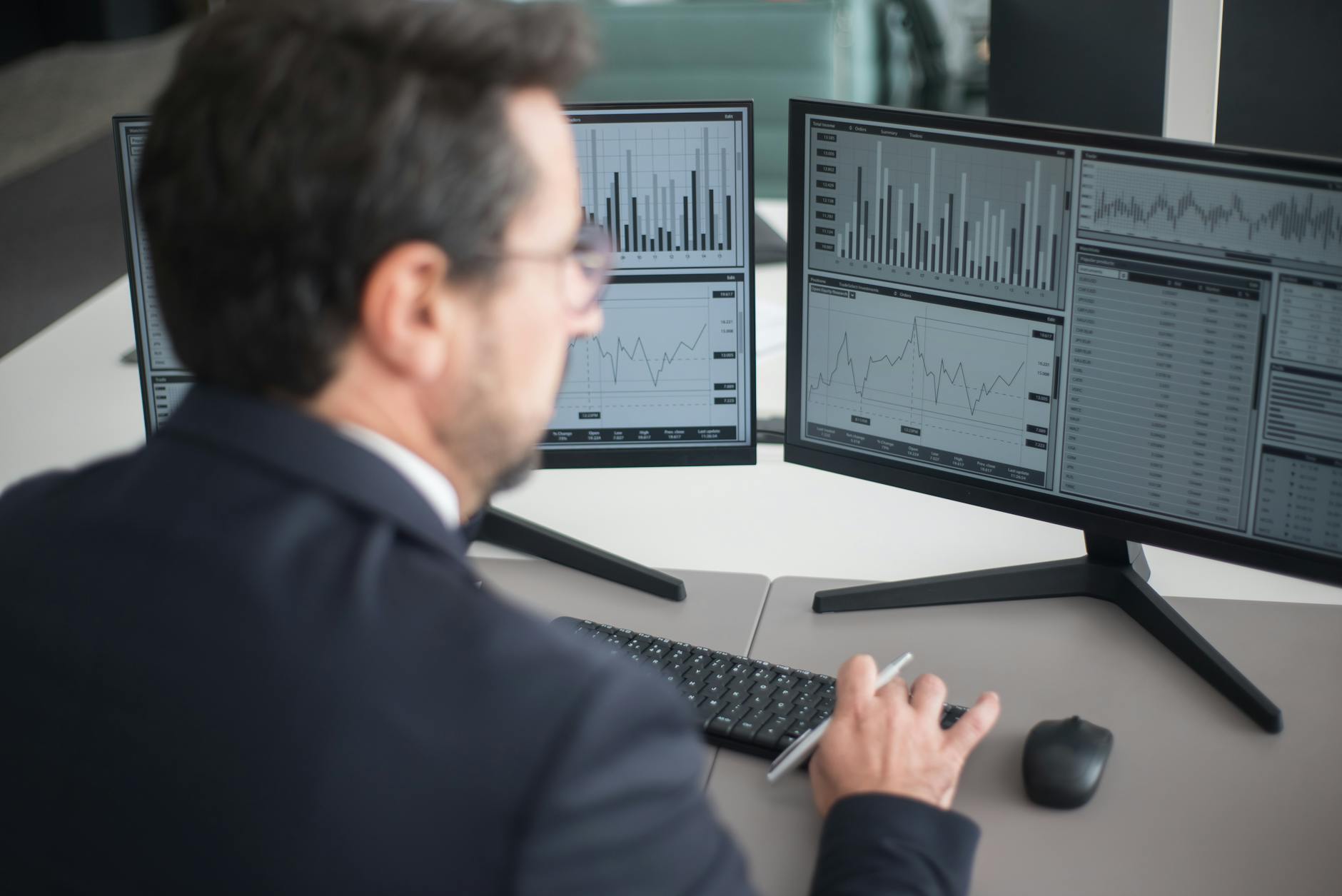
W środowisku biznesowym monitor dotykowy przyspiesza nawigację w systemach CRM, dashboardach analitycznych i narzędziach do zarządzania projektami. Wystarczy dotknąć wykresu, aby przejść do szczegółów – bez szukania odpowiedniego przycisku myszką. Osoby zajmujące się pozycjonowaniem strony docenią możliwość szybkiego przełączania między zakładkami Google Search Console i narzędzi do analizy słów kluczowych jednym gestem przesunięcia.
Dla twórców treści i grafików ekran dotykowy stanowi naturalne uzupełnienie tabletu graficznego Wacom. Rysowanie szkiców wstępnych bezpośrednio na monitorze, zatwierdzanie warstw w Photoshopie gestem palca i nawigacja po timeline w Premiere Pro dotykiem – to realne oszczędności czasu rzędu 15-20% dziennie. Programiści zarządzający stronami na WordPress – od wordpress logowania po edycję layoutu w Gutenbergu – również zyskują na intuicyjności dotykowej obsługi panelu administracyjnego.
W sektorze edukacyjnym monitory dotykowe o przekątnej 55-65 cali zastępują tradycyjne tablice interaktywne. Modele takie jak Samsung Flip 2 (55 cali, około 6500 PLN) oferują natywną obsługę pisaka i palca jednocześnie. Mniejsze ekrany 24-27 cali sprawdzają się natomiast na indywidualnych stanowiskach uczniów w pracowniach informatycznych. Warto rozważyć hosting na OVH VPS do uruchomienia platformy e-learningowej, która współpracuje z dotykowymi terminalami uczniów w czasie rzeczywistym.
Konfiguracja i optymalizacja monitora dotykowego w systemie Windows
Podłączenie monitora dotykowego do komputera z systemem Windows 10 lub 11 jest zazwyczaj bezproblemowe – wystarczy kabel HDMI lub DisplayPort do obrazu oraz USB do obsługi dotyku. System automatycznie rozpoznaje urządzenie i instaluje standardowe sterowniki HID. Jednak kilka dodatkowych kroków pozwoli wycisnąć z ekranu dotykowego maksimum możliwości i uniknąć typowych frustracji.
Pierwszym krokiem po podłączeniu powinno być uruchomienie kalibracji dotyku. W Windows 11 przejdź do Ustawienia, następnie Bluetooth i urządzenia, a potem Pióro i Windows Ink. Wybierz opcję kalibracji ekranu dotykowego i postępuj zgodnie z instrukcjami na ekranie – dotknij każdego z krzyżyków wyświetlanych w narożnikach i na krawędziach monitora. Ta procedura trwa około 30 sekund, ale znacząco poprawia precyzję wykrywania dotyku, szczególnie na krawędziach ekranu. Kalibracja jest szczególnie istotna, gdy monitor dotykowy do komputera działa jako drugi ekran w konfiguracji wielomonitorowej.
Kolejny krok to dostosowanie skali interfejsu. Przy rozdzielczości Full HD na 24 calach domyślne skalowanie 100% oferuje wystarczająco duże elementy do obsługi palcem. Przy QHD lub 4K warto ustawić skalowanie na 125-150%, aby przyciski i menu były wygodne do dotykania bez precyzji rysika. Google Merchant Center, panel do zarządzania kampaniami produktowymi, jest doskonałym przykładem interfejsu webowego, który świetnie reaguje na obsługę dotykową po odpowiednim dostosowaniu skali przeglądarki.
Nie zapomnij o aktualizacji sterowników z oficjalnej strony producenta monitora. Standardowe sterowniki Windows obsługują podstawowe gesty, ale dedykowane oprogramowanie producenta często dodaje zaawansowane funkcje – na przykład odrzucanie dłoni (palm rejection), programowalne gesty wielopalcowe czy profile dotykowe dla różnych aplikacji. Jeśli korzystasz z klawiatury mechanicznej 60% bez bloku numerycznego, gesty dotykowe na monitorze mogą zastąpić brakujące skróty klawiszowe – np. przesunięcie trzema palcami do przełączania pulpitów wirtualnych.
- Kalibracja dotyku – Ustawienia > Bluetooth i urządzenia > Pióro i Windows Ink
- Skala interfejsu – ustaw 125-150% dla rozdzielczości QHD i wyższych
- Sterowniki producenta – palm rejection i gesty wielopalcowe
- Czyszczenie ekranu – mikrofibra + środek bez alkoholu, minimum raz w tygodniu
- Folia ochronna – matowa folia antyodblaskowa zmniejsza refleksy i chroni panel
Jak podłączyć monitor dotykowy do komputera stacjonarnego?
Podłączenie monitora dotykowego do komputera stacjonarnego wymaga dwóch kabli: jednego do przesyłania obrazu (HDMI, DisplayPort lub USB-C) oraz drugiego do obsługi funkcji dotykowej (USB-A lub USB-C). Po fizycznym podłączeniu obu kabli system Windows automatycznie wykrywa urządzenie i instaluje sterowniki HID bez konieczności restartu. Następnie warto przeprowadzić kalibrację dotyku w ustawieniach systemowych, co trwa około 30 sekund i znacząco poprawia precyzję. Jeśli monitor nie reaguje na dotyk mimo prawidłowego podłączenia, sprawdź czy kabel USB jest podpięty do portu USB 3.0 (niebieski) na płycie głównej, a nie do huba USB – niektóre huby nie przekazują prawidłowo danych HID.
Czy monitor dotykowy nadaje się do profesjonalnej pracy graficznej?
Monitor dotykowy jak najbardziej nadaje się do profesjonalnej pracy graficznej, pod warunkiem że wybierzesz model z matrycą IPS o pokryciu minimum 99% sRGB i kalibracją fabryczną Delta E poniżej 2. Modele takie jak ASUS ProArt PA248QV Touch czy Lenovo ThinkVision T24t-20 spełniają te kryteria i kosztują od 2000 do 2800 PLN. Funkcja dotyku świetnie uzupełnia tablet graficzny Wacom – pozwala na szybką nawigację po interfejsie Photoshopa, zatwierdzanie warstw i przesuwanie kanwy bez odkładania rysika. Profesjonaliści cenią również możliwość pochylenia monitora do pozycji niemal poziomej, co umożliwia rysowanie bezpośrednio na ekranie podobnie jak na tradycyjnej desce kreślarskiej.
Co wybrać – monitor dotykowy czy tablet z klawiaturą do codziennej pracy?
Wybór między monitorem dotykowym a tabletem z klawiaturą zależy od priorytetów: mobilność kontra wydajność i ergonomia. Monitor dotykowy do komputera oferuje znacznie większą przekątną ekranu (24-27 cali wobec 10-13 cali tabletu), pełną moc komputera stacjonarnego z dedykowaną kartą graficzną oraz możliwość podłączenia pełnowymiarowej klawiatury gamingowej mechanicznej i innych peryferiów. Tablet wygrywa mobilnością i czasem pracy na baterii. Jeśli pracujesz głównie przy biurku – prowadzisz pozycjonowanie strony w Google, zarządzasz sklepem przez Google Merchant lub projektujesz strony – monitor dotykowy 24-calowy za 1500-2500 PLN będzie bardziej ekonomicznym i ergonomicznym rozwiązaniem niż tablet premium za 4000-6000 PLN z gorszymi parametrami ekranu.